GLS Bezorger- Een GLS-chauffeur komt pakketten bij de Parcel Shop brengen.
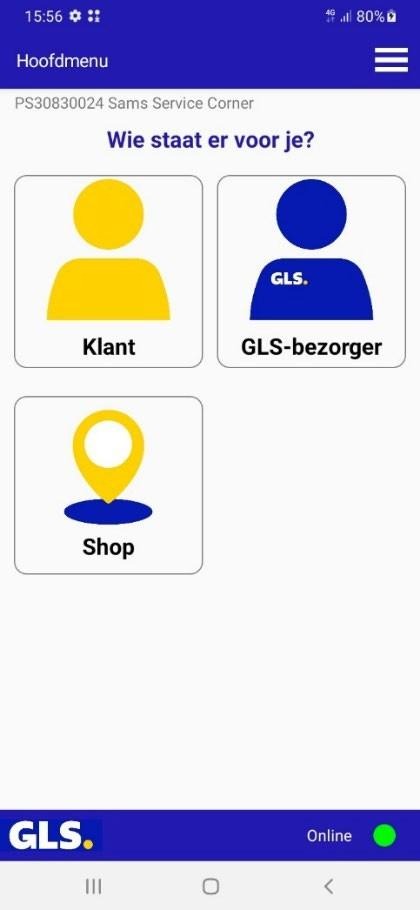
Ga naar ‘GLS-bezorger’.
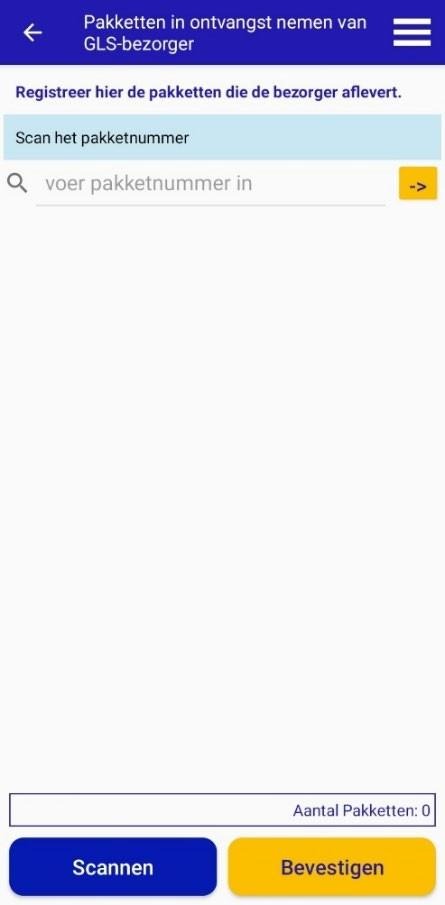
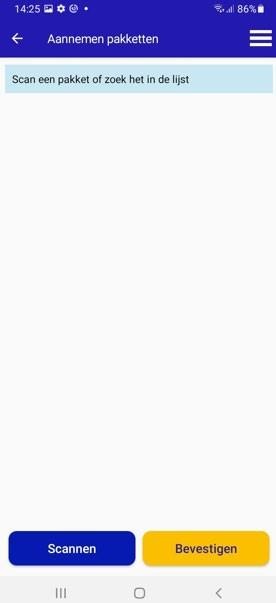
Ga naar ‘Pakketten in ontvangst nemen van GLS-bezorger’.
Scan de linker QR-code van het GLS-etiket op het pakket. Kun je de barcode niet scannen? Dan kun je het 14-cijferige pakketnummer handmatig invoeren.
Het pakket wordt toegevoegd aan de lijst, mits het pakket nog niet in de lijst stond. Het kan zijn dat het pakket er dubbel komt te staan, maar de dubbele zending verdwijnt vanzelf weer uit de lijst.
Klant - Een klant komt een pakket ophalen.
Ga naar ‘Klant’.
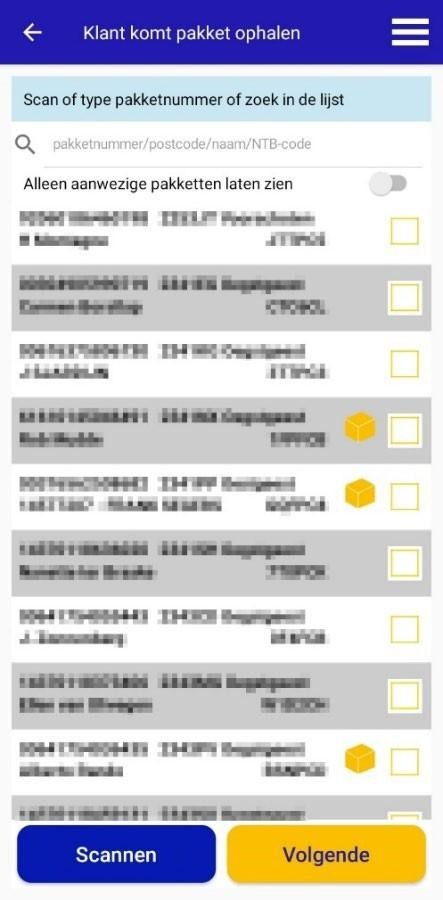
Ga naar ‘Klant komt pakket ophalen’.
Met het gele blokje achter het pakket geven we aan dat volgens onze software het pakket in jouw Parcel Shop is afgeleverd. Als er nog geen geel blokje achter het pakket staat, is het pakket nog onderweg naar jouw Parcel Shop.
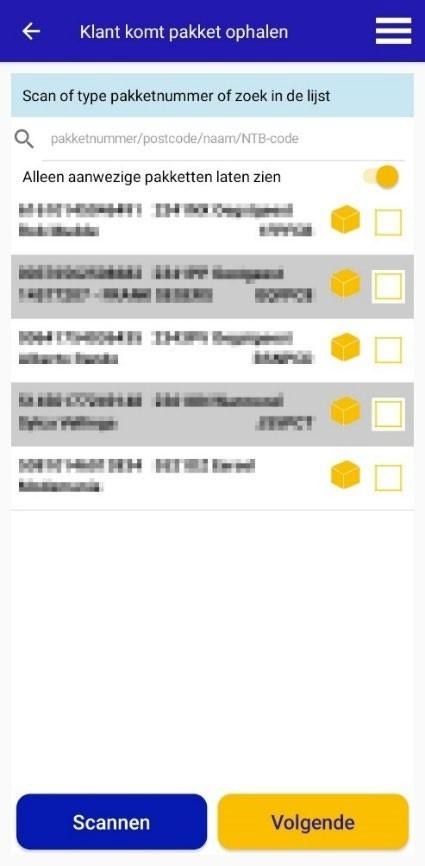
Met het schuifje ‘Alleen aanwezige pakketten laten zien’ verschijnen alleen de pakketten die bij jou op locatie aanwezig zijn.
Scan de linker barcode van het pakket of vink het pakket aan in de lijst.
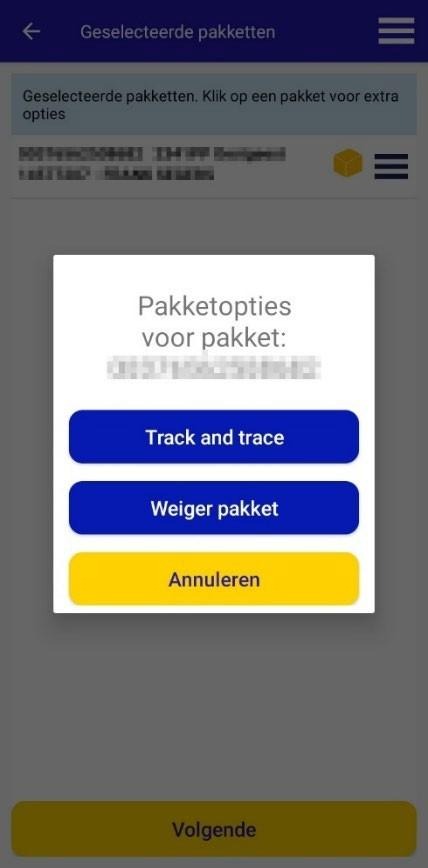
Klik op ‘Volgende’. Als je op de 3 streepjes op het pakket gaat staan, kun je naar:
Track & Trace
Een pakket weigeren
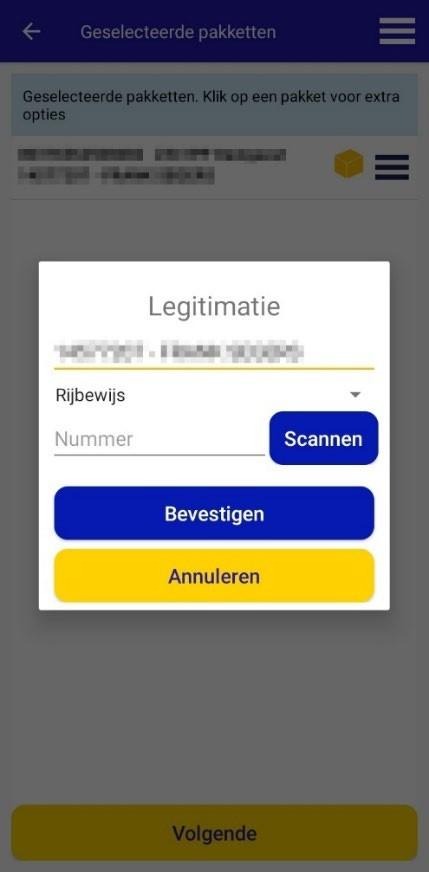
Gebruik de GLS ID-code om het pakket af te melden of scan bijvoorbeeld de barcode van het rijbewijs. Noteer het nummer van de legitimatie (geen BSN).
Laat de klant tekenen en klik op ‘Voltooi’.
Het pakket zal na enkele minuten uit de lijst ‘Klant komt pakket ophalen’ verdwijnen. Soms helpt het om de app te verversen door op terug te klikken en opnieuw de lijst te openen.
Klant - Klant wil pakket verzenden.
Heeft de klant een QR-verzendcode?
Ja, dan scan je de QR-verzendcode en druk je op ‘Volgende’.
Plak je eigen GLS-verzendetiket met barcode op het pakket en scan deze barcode. Ga verder bij 2.
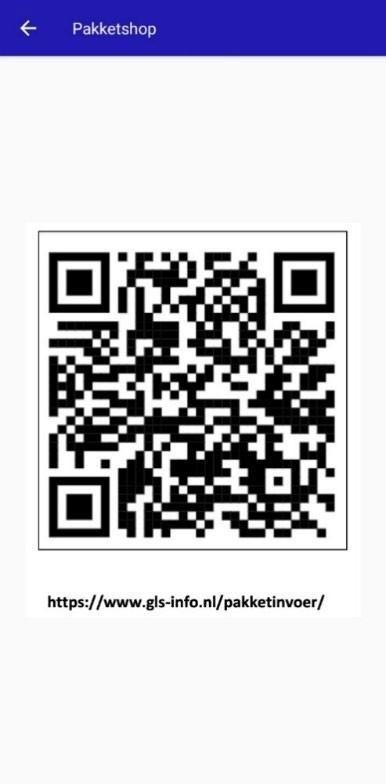
Nee, vraag de klant of hij op zijn smartphone een QR-verzendcode wil maken. Dit kan de klant maken via
https://www.gls-info.nl/pakketinvoer/
De klant ontvangt de QR-code via zijn mail, nadat hij die aangemaakt heeft. Scan de QR-verzendcode en druk op ‘Volgende’. Plak je eigen GLS-verzendetiket met barcode op het pakket en scan deze barcode. Ga verder bij 2.
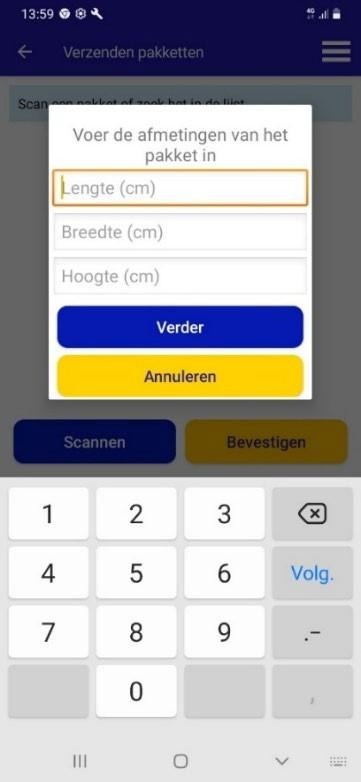
Klant - Klant wil een ShopReturn-pakket inleveren
Met de ShopReturnService (SRS) kan een consument een pakket retour sturen naar de leverancier (voor rekening van de leverancier). Het pakket moet natuurlijk voldoen aan de normale verzendvoorwaarden van GLS.
Hoe werkt het?
Controleer of het pakket goed is verpakt.
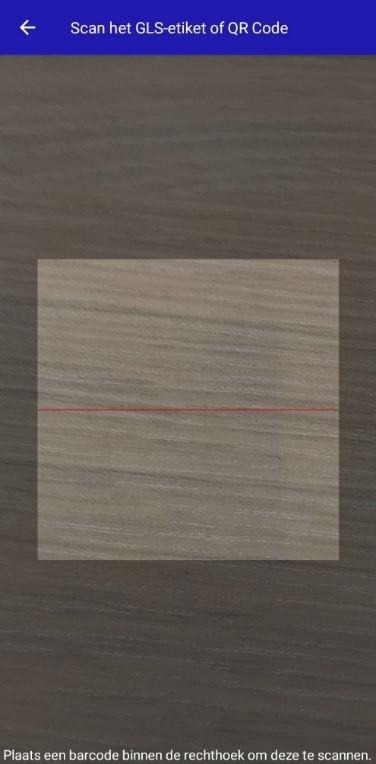
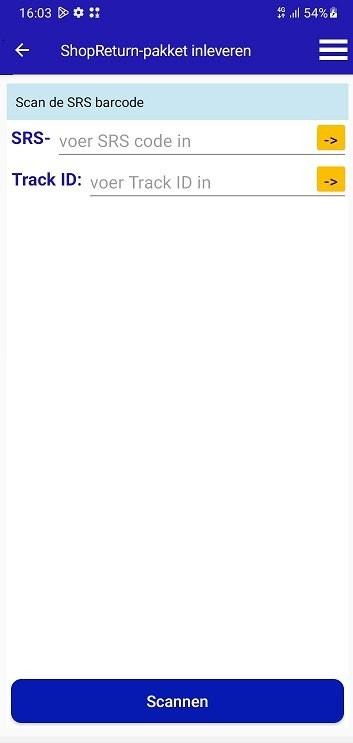
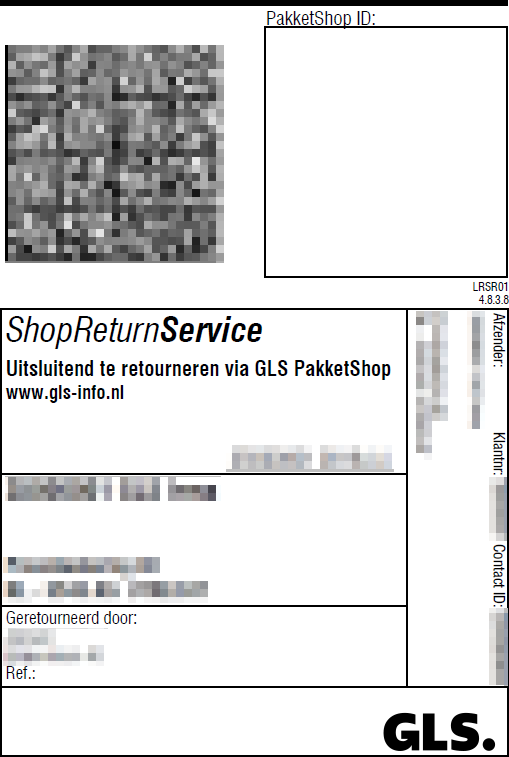
Controleer of het pakket is voorzien van een ShopReturn-etiket of is voorzien van een handgeschreven ShopReturn-code (De ShopReturn-code begint altijd met "SRS" en is 9 cijfers lang) en druk op ‘Volgende’.
Als je de 9-cijferige SRS-code invoert klik dan op het gele blokje met de pijltjes ter bevestiging.
Als je QR code op het etiket niet kan lezen kun je de ‘Track ID’ invoeren in hoofdletters en klik op het gele blokje met de pijltjes ter bevestiging. De Track ID staat meestal op het GLS etiket afgedrukt.
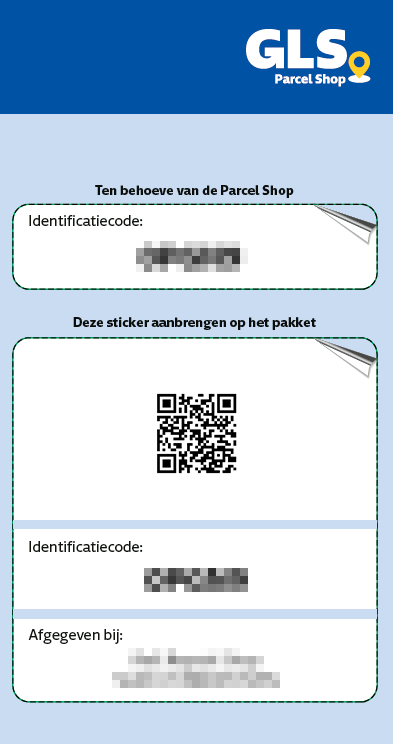
Plak de ID-sticker op het ShopReturn-etiket in het daarvoor bestemde vak rechtsboven.
Voer het e-mailadres of het mobiele nummer van de klant in voor de verzendbevestiging. Klik op ‘Bevestigen’.
Geef de pakketten mee aan de GLS chauffeur
Klant - Aannemen pakketten van GLS- klant
Wanneer je, naast Parcel Shop ook Business Point bent bij GLS dan ontvang je ook pakketten van GLS klanten die verzonden moeten worden via het GLS netwerk.
Deze pakketten van de GLS klant scan je met de PS app, via de optie ‘Klant’ en ‘Aannemen pakketten van GLS klant’
Deze pakketten zijn voorzien van een GLS verzendlabel. Hier scan je de linker QR-code op het label.
De GLS klant ontvangt vervolgens via e-mail mail een T&T link van het pakket wat teven het bewijs is dat zij het pakket ingeleverd hebben bij een GLS Business Point.
Hierna geef je aan, via het Hamburgermenu (3 streepje rechts bovenin het scherm), dat je pakketten hebt staan om op te halen.
‘Aanvraag voor ophalen pakketten’
Shop - Verwerkte pakketten
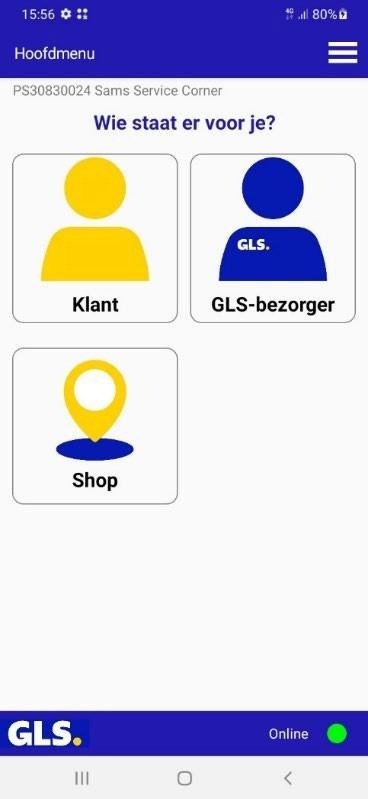
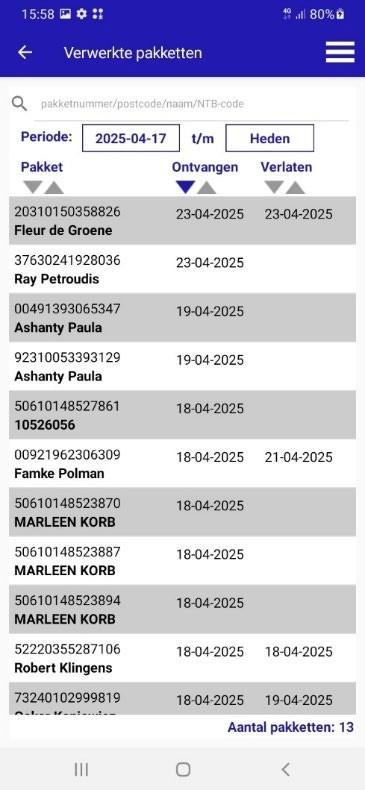
In sub menu “ Shop’ bij ‘Verwerkte pakketten’ zie je alle pakketten die je ontvangen hebt en afgemeld hebt. Als je op een pakket klikt kom je in Track & trace en zie je de reis van het pakket.
Shop – aanvraag etiketten
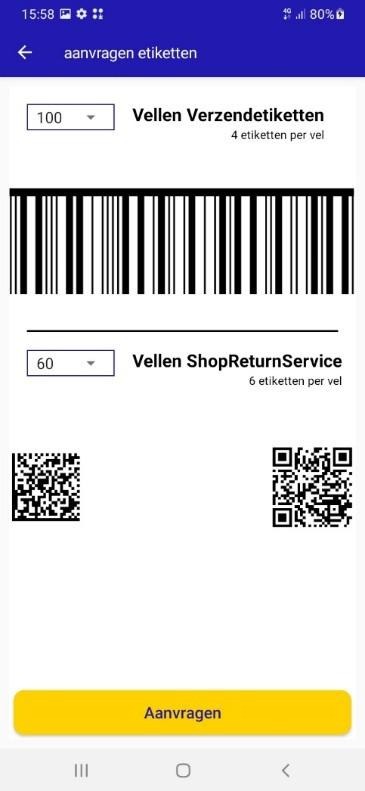
In aanvragen etiketten kun je zelf de ShopReturn stickers aanvragen.
Klik op het driehoekje na het getal ‘100’, hier hun je het aantal ShopReturn stickers selecteren die je wilt ontvangen.
Zet altijd het aantal verzendetiketten op ‘0’. deze gebruiken wij niet enw roden ook niet verzonden
En klik op de gele button ‘Aanvragen’ onderin het scherm. GLS stuurt de etiketten naar je op met een GLS verzendetiket.
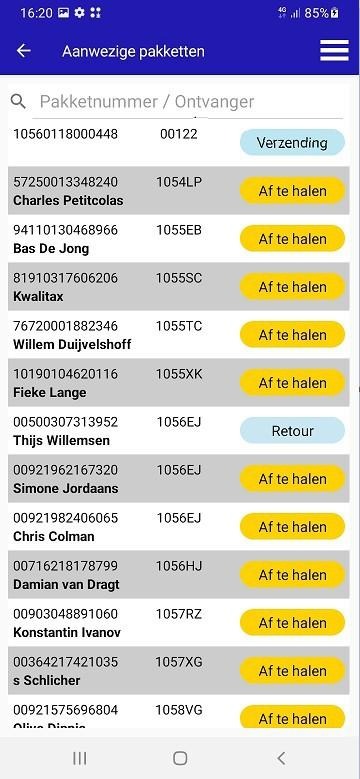
Shop – Aanwezige pakketten
Bij Aanwezige pakketten wordt er aangeven wanneer een pakket retour naar GLS gestuurd mag worden. Dit zie je doordat er RETOUR achter het pakket staat.
Zet op het pakket Retour afzender of plak er een witte sticker met Retour op het pakket. Laat de GLS chauffeur het pakket Collectie scannen en geeft het pakket mee terug aan het GLS depot. Zij sturen het pakket dan naar de afzender.
Ook staan in deze lijst de pakketten die je gaat verzenden die dag en de ShopReturn pakketten die je mee gaat geven aan de GLS chauffeur.
Hamburgermenu in hoofdmenu. Rechtsboven staan 3 streepjes Aanvraag voor ophalen pakketten
Er wordt een mail gestuurd naar het depot waar jouw Parcel Shop bij hoort met het verzoek om pakketten op te halen. Dit hoef je maar 1 keer per dag te doen (behalve als de chauffeur al geweest is).
Lijst met aanwezige pakketten
Dit is een indicatie van welke pakketten bij jullie bezorgd kunnen worden (zonder geel blokje). Zie je wel een geel blokje? Deze pakketten zijn volgens GLS bij jouw Parcel Shop. Soms heeft een chauffeur het pakket al afgegeven op het originele adres. Het kan zijn dat het pakket dan onterecht in deze lijst staat.
Neem contact met mij op
Deze optie niet gebruiken en naar ViaTim chat sturen
QR-code invoersite
Dit is een link naar een website van GLS waar een consument een QR- verzendcode kan maken voor het verzenden van een pakket. Als je die code scant met de Parcel Shop app, worden alle NAW-gegevens in de Parcel Shop app toegevoegd aan het pakket. Het gebruik van de QR-code zorgt ervoor dat GLS de data ontvangt die nodig zijn om het goed af te kunnen leveren. Ook als er vragen zijn over het afleveradres kan GLS gelijk contact opnemen met de afzender van het pakket, zodat er geen contact met de Parcel Shop zelf nodig is.
Informatie over de app
Hier staat welke versie van de app je gebruikt.
Extra informatie
Hier kun je de laatste versie van de Parcel Shop app downloaden
Uitloggen
Hier kun je uitloggen. Log je niet uit? De Parcel Shop app blijft 24 uur ingelogd, daarna logt de app zichzelf uit. Start de app op in de ochtend, dan blijft de app de hele dag ingelogd.